
1. いまどきはUSB-Cでしょ
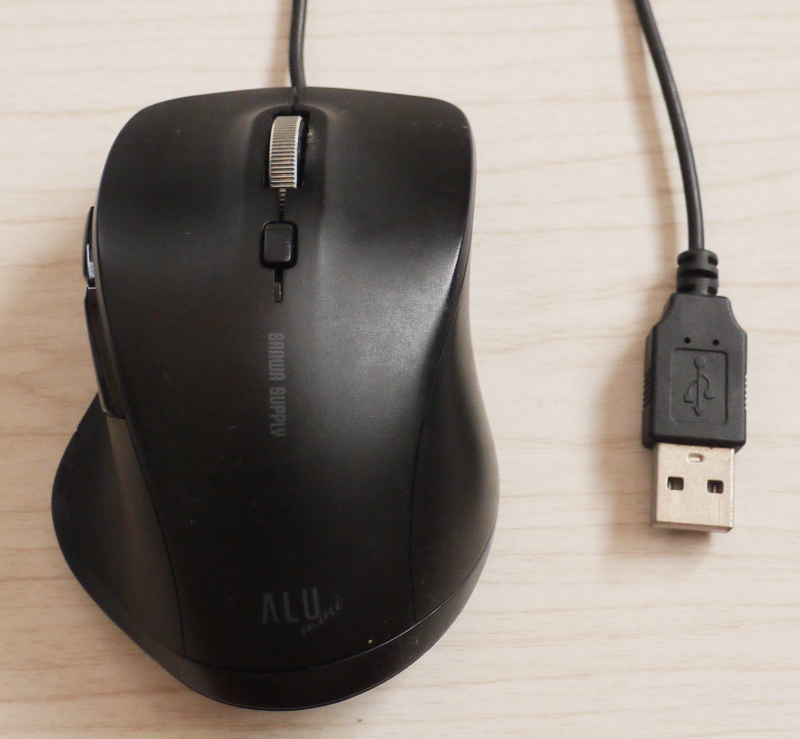
USB Type-A端子のUSBマウスのコネクタを、USB-Cに交換してみた。
・元のType-AのUSBマウス
・USB-Cコネクタキットを使用する

2つ上のマウスのType-Aコネクタの根本をチョッキンと切断する。
そして、上のコネクタに付け替えればOK——とはいきません。
2. 加工が必要
本来、上のUSB-CコネクタキットはUSB-A to USB-Cケーブル用のUSB-C側コネクタのようで、マウスのコネクタを付け替えるには加工が必要となります。
・加工前後のコネクタ
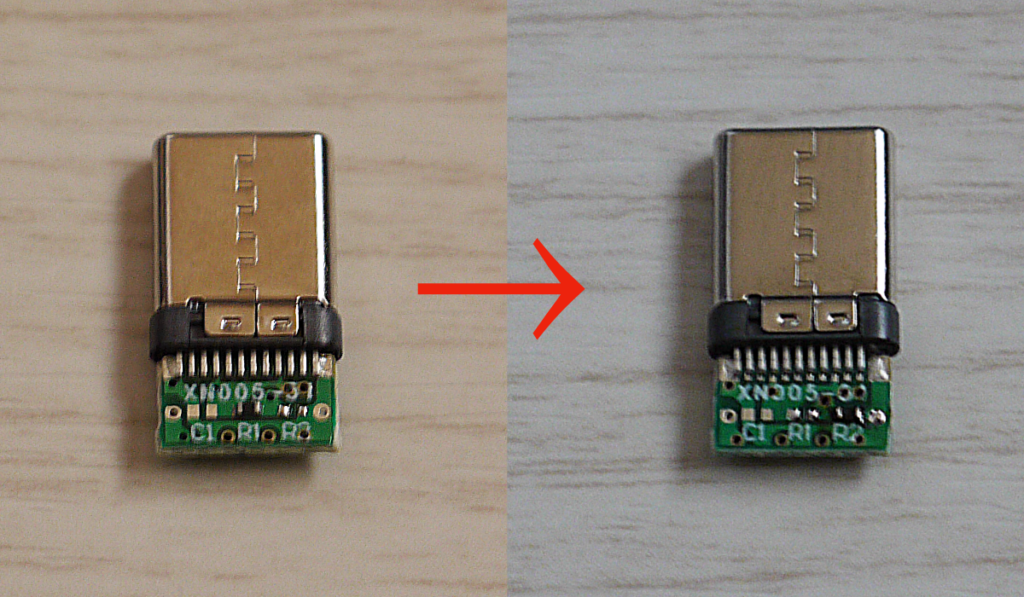
上の加工前(左)は、真ん中のR1に多分56kΩの抵抗(プルアップ抵抗)がついています。
これを取り外して、右側のR2に5.1kΩの抵抗(プルダウン抵抗)を半田付けします。
このプルダウン抵抗があることで、ホスト(PC)側はUSB-Cコネクタが挿さったと認識できるようになります。これはコネクタの表裏の認識も兼ねており、表面か裏面かどちらか一方の面で接続されたと認識します。
そのため、もしUSB3以降の信号で使うなら、運悪く表裏が想定と逆だと結線が噛み合わなくなる可能性があります。ここは要注意です。
しかし今回のマウスはおそらくUSB2で、元々信号は以下4本しかありません。
| ピン番号 | 信号名 | ワイヤー色 | 主な役割 |
|---|---|---|---|
| 1 | VBUS (Vcc) | 赤 | 電源供給(標準で5V) |
| 2 | D- (Data-) | 白 | データ転送用の差動信号(マイナス側) |
| 3 | D+ (Data+) | 緑 | データ転送用の差動信号(プラス側) |
| 4 | GND | 黒 | グランド(基準電位・接地) |
一方、USB-CではD+/D-に相当するペアがDP1/DN1とDP2/DN2の2系統(4本)ありますが、ホスト(PC)側の基板上でこれらはつながっています。なので表のDP1/DN1として認識されても裏のDP2/DN2として認識されても、ホスト側で同じ信号にたどり着くため、どちらの向きに挿しても正常動作となります。
つまりこの加工方式はUSB1/USB2だから成立するのであって、USB3信号では話が変わります。今回のマウスはおそらくUSB1かUSB2なので、これで表裏どちらでも使えるUSB-Cマウスの完成です。
3. 結線
USB-Cコネクタを半田付け
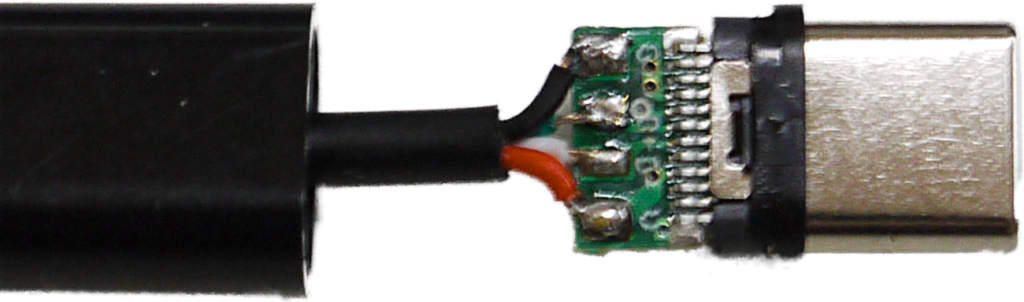
コネクタカバーを接着剤で付けて完成。

コメント